Membuat desain tali lanyard menggunakan platform populer seperti Canva kini menjadi pilihan utama bagi banyak desainer, staf perusahaan, panitia acara, maupun pemilik bisnis rintisan. Kemudahan antarmuka Canva memungkinkan siapa saja menyusun identitas visual secara cepat. Kendati demikian, media tali lanyard memiliki karakteristik yang sangat berbeda dibandingkan media cetak kertas biasa seperti poster, brosur, atau kartu nama. Lanyard merupakan media cetak kain tekstil yang memanjang, tipis, serta harus melalui proses pelipatan, pemotongan, penjahitan, dan pemasangan perangkat keras seperti kait stopper maupun klip pengaman.
Banyak pemula maupun praktisi kreatif mendapati desain yang tampak proporsional dan menarik di layar monitor tiba-tiba terpotong saat diproduksi fisik, tampak pecah berbayang, atau bahkan logonya terjahit tepat di sambungan logam bawah. Memahami pengaturan ukuran lanyard di Canva sejak pembuatan kanvas perdana adalah fondasi penting agar hasil cetak sublimasi maupun sablon tampil presisi, rapi, dan siap digunakan untuk kebutuhan korporat maupun perhelatan besar.
Tentukan Ukuran Desain Sebelum Membuka Canva
Langkah paling krusial sebelum masuk ke peranti desain apa pun adalah menentukan dimensi fisik barang yang ingin diproduksi. Mengetahui ukuran lanyard secara tepat menghindarkan desainer dari keharusan merombak ulang tata letak ketika file sudah siap dikirim ke vendor percetakan.
Menyesuaikan Ukuran dengan Lebar Lanyard
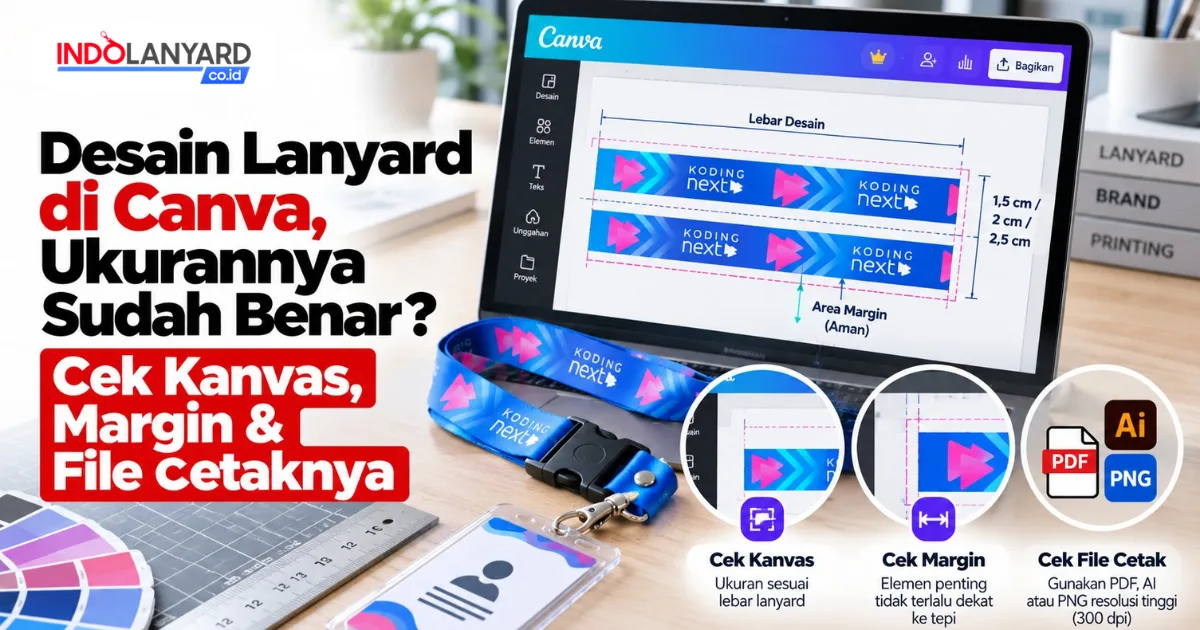
Lebar tali lanyard standar yang beredar di pasaran umumnya dibagi menjadi tiga dimensi utama: 1,5 cm (15 mm), 2 cm (20 mm), dan 2,5 cm (25 mm). Pemilihan lebar tali ini sangat berpengaruh terhadap kapasitas bidang visual yang dapat ditampung.
Lebar 1,5 cm biasanya dipilih untuk kebutuhan acara singkat, seminar, atau ID card sekolah yang memerlukan kesan minimalis dan ramping. Lebar 2 cm merupakan ukuran standar korporat paling populer karena memberikan ruang yang cukup luas untuk keterbacaan teks dan lambang perusahaan tanpa terlihat terlalu tebal saat melingkar di leher. Sementara itu, lebar 2,5 cm menjadi opsi favorit bagi instansi yang membutuhkan visibilitas tingkat tinggi, penempatan motif rumit, atau logo berukuran besar.
Menentukan lebar tali di awal akan langsung menetapkan dimensi tinggi kanvas yang harus disiapkan di Canva. Jika vendor menggunakan tali berukuran lebar 2 cm, maka desainer tidak boleh membuat kanvas dengan tinggi sembarangan.
Menentukan Panjang Area Desain
Panjang total seutas tali lanyard standar dewasa berkisar antara 85 cm hingga 90 cm dalam bentangan lurus penuh sebelum dijahit. Ketika dilingkarkan ke leher, panjang gantung efektif tali tersebut umumnya berada di kisaran 40 cm sampai 45 cm dari tengkuk belakang leher hingga ke batas dada atas.
Dalam proses produksi cetak sublimasi gulungan (roll-to-roll), vendor biasanya memerlukan file desain yang membentang sepanjang 90 cm atau disesuaikan dengan pola lipatan dua sisi yang disyaratkan. Pastikan menanyakan kepada vendor apakah mereka memerlukan file sepanjang 90 cm penuh untuk mencakup dua sisi leher sekaligus, atau file desain per sisi selebar 45 cm yang nantinya akan digandakan secara bolak-balik oleh operator mesin cetak.
Memahami Area Cetak Efektif
Area cetak efektif (live print area) adalah bidang di atas permukaan tali di mana mata manusia dapat melihat teks, tipografi, dan logo secara wajar saat lanyard dikalungkan pada tubuh pengguna.
Meskipun panjang bentang total mencapai 90 cm, area yang paling strategis berada pada rentang 15 cm hingga 35 cm dari sambungan bawah pengait. Bagian tali yang berada di bagian paling atas (area tengkuk leher) sering kali tersembunyi di balik kerah kemeja atau rambut pengguna, sedangkan area 5 cm di bagian paling bawah akan tertutup oleh lipatan jahitan, paku keling (rivet), maupun stopper jepit. Memusatkan informasi penting pada area cetak efektif memastikan identitas brand selalu tampil optimal saat lanyard dikenakan.
Memperhitungkan Pola Desain yang Diulang
Lanyard dirancang dengan pola visual yang berulang (repeating pattern) agar logo atau nama merek tetap terlihat dari berbagai sudut, bahkan saat tali sedikit terpelintir akibat gerakan tubuh.
Desainer perlu merencanakan jarak antar-logo secara berulang sepanjang bentangan kanvas. Hitung jarak jeda kosong (interval) yang harmonis antara satu penempatan logo dengan penempatan berikutnya. Sebagai contoh, jika menggunakan pola pengulangan setiap 10 cm atau 12 cm, pastikan jarak antar-elemen tersebut simetris di sisi kanan maupun kiri tubuh pemakai. Pengulangan yang terlalu rapat membuat tampilan tampak sesak, sedangkan pengulangan yang terlalu renggang berisiko menyisakan area kosong yang tampak kosong saat tali menggantung.
Buat Custom Size di Canva
Canva menyediakan berbagai macam prasetel ukuran dokumen otomatis, namun tidak ada templat bawaan resmi yang secara khusus didedikasikan untuk pita kain lanyard industri. Pengguna harus membuat ukuran khusus (Custom Size) secara manual melalui halaman beranda.
Menggunakan Satuan Milimeter atau Sentimeter
Kesalahan mendasar yang sering terjadi pada desainer pemula adalah langsung memasukkan angka ukuran ke kanvas Canva dalam satuan piksel (px). Satuan piksel diperuntukkan bagi media digital seperti layar ponsel atau situs web, di mana kerapatan piksel per inci tidak selalu linear dengan ukuran fisik nyata.
Saat mengeklik tombol Custom Size (Ukuran Khusus) di pojok kanan atas beranda Canva:
- Ubah menu tarik-turun satuan ukuran dari px menjadi cm (sentimeter) atau mm (milimeter) terlebih dahulu sebelum mengetik angka.
- Memilih satuan milimeter atau sentimeter memastikan peranti lunak Canva menghitung skala dokumen secara fisik dengan rasio cetak yang tepat.
- Misalnya, jika ingin membuat lanyard 2 cm dengan panjang 90 cm, atur lebar kanvas (width) menjadi 90 cm dan tinggi kanvas (height) menjadi 2 cm, atau sebaliknya jika ingin mendesain dalam orientasi vertikal.
Memasukkan Ukuran Sesuai Spesifikasi Vendor
Setiap percetakan memiliki toleransi potong (cutting margin) dan teknologi mesin cetak sublimasi yang berbeda-beda. Sebagian vendor meminta penambahan ukuran kain sebesar 2 mm hingga 3 mm pada setiap tepi untuk mengantisipasi penyusutan kain akibat pemanasan mesin transfer (heat press).
Jika vendor meminta ukuran cetak bersih 2 cm x 90 cm dengan tambahan toleransi kain 2 mm di tiap sisi, maka ukuran yang harus dimasukkan ke dalam Canva adalah 90,4 cm x 2,4 cm (atau 904 mm x 24 mm). Selalu konfirmasikan angka mentah ini ke pihak percetakan sebelum membuat kanvas agar tidak terjadi ketidaksesuaian skala saat proses produksi massal dijalankan.
Menentukan Resolusi Desain
Canva menetapkan resolusi dokumen fisik (cm/mm) secara otomatis pada kerapatan 300 DPI (Dots Per Inch) saat diekspor menggunakan format cetak resolusi tinggi. Kerapatan 300 DPI adalah standar emas industri grafis untuk memastikan detail kecil, garis tepi font, dan lambang logo tidak pecah atau bergerigi saat ditransfer ke permukaan kain sintetis poliester maupun nilon tisu.
Menjaga resolusi tinggi sejak awal pembuatan dokumen menghindarkan file dari distorsi pikselasi. Jangan sekali-kali membuat kanvas berukuran kecil lalu mengandalkan perbesaran manual saat proses cetak, karena hal tersebut akan menurunkan ketajaman grafis secara signifikan.
Menghindari Perubahan Ukuran Setelah Artwork Selesai
Mengubah ukuran kanvas di Canva setelah seluruh komponen teks dan grafis tertata rapi dapat mengacaukan proporsi elemen secara drastis, terutama bagi pengguna akun Canva standar yang tidak memiliki fitur Magic Switch otomatis.
Sekalipun fitur pengubah ukuran otomatis tersedia, pergeseran dimensi fisik tetap berisiko membuat elemen teks bergeser dari garis pandu, logo menjadi pipih atau lonjong, dan jarak pengulangan pola menjadi tidak seragam. Kuncilah ukuran kanvas di awal dan pastikan angka tersebut telah disepakati oleh vendor sebelum Anda mulai menata lambang, teks, maupun latar belakang warna.
Atur Area Aman dan Bleed
Di dunia percetakan profesional, konsep area aman (safe zone) dan lebihan potong (bleed) merupakan dua aturan keselamatan wajib. Lanyard dipotong menggunakan mesin pemotong panas (hot-cut) atau gunting industri berkecepatan tinggi, sehingga pergeseran sebesar satu atau dua milimeter adalah hal lumrah yang harus diantisipasi sejak tahap perancangan visual.
Menjaga Logo Tidak Terlalu Dekat dengan Tepi
Penempatan logo yang menempel persis di bibir tepi pita kain akan merusak nilai estetika dan memperbesar risiko pemotongan yang tidak disengaja. Garis tenunan tepi lanyard sering kali mengalami sedikit penyusutan atau pergeseran saat melalui silinder pemanas sublimasi bertekanan tinggi.
Gunakan fitur penggaris dan garis pandu (Rulers and Guides) di Canva untuk membuat pembatas imajiner. Tarik garis pandu minimal 2 mm hingga 3 mm dari tepi atas dan tepi bawah kanvas. Pastikan seluruh bagian lambang logo berada di dalam kotak garis pandu tersebut, sehingga ada bantalan ruang kosong yang melindungi logo dari risiko terpotong mesin pemotong tepi kain.
Menentukan Margin Aman untuk Teks
Huruf tipografi memiliki risiko keterbacaan yang lebih rentan dibandingkan simbol grafis abstrak. Jika sebuah huruf pada nama instansi atau alamat situs web terpotong sedikit saja di bagian pinggirnya, kata tersebut akan sulit dipahami oleh mata pengamat.
Tetapkan margin teks yang ketat. Jika lanyard memiliki lebar fisik 2 cm (20 mm), area tinggi maksimum yang ideal untuk deretan teks adalah antara 12 mm hingga 14 mm. Sisakan ruang kosong sebesar 3 mm di tepi atas dan 3 mm di tepi bawah. Ruang kosong ini bukan sekadar batas keamanan potong, melainkan juga ruang bernapas visual (negative space) yang membuat tulisan tampak anggun, formal, dan mudah dibaca dari kejauhan.
Menambahkan Bleed jika Dibutuhkan
Istilah bleed mengacu pada penarikan warna atau motif latar belakang hingga melampaui garis batas potong akhir produk. Fitur ini berfungsi mengantisipasi munculnya garis putih tipis tak beraturan di pinggir pita kain jika mesin pemotong meleset sepersekian milimeter dari garis potong ideal.
Di Canva, Anda dapat mengaktifkan tampilan bleed melalui menu File > View settings > Show print bleed (Tampilkan lebihan cetak). Tarik seluruh warna dasar latar belakang, gradasi, maupun pola motif dekoratif hingga menyentuh garis terluar bleed tersebut. Dengan demikian, ketika kain dipotong, tepi lanyard akan terwarnai secara merata tanpa menyisakan celah kain putih mentah.
Menghindari Elemen Penting Terpotong
Selain area tepi samping, area penting yang rawan terpotong berada pada ujung bentangan tali yang akan dijahit mengunci kait besi atau stopper. Jangan menaruh elemen krusial seperti logo utama atau tulisan penting pada 5 cm hingga 7 cm di kedua ujung kanvas desain.
Area ujung tersebut akan dilipat ke dalam dan ditembus oleh jarum mesin jahit silang (box-x stitch) atau ditekan menggunakan paku keling logam. Elemen penting yang diletakkan pada area ini dipastikan akan tertembus jahitan benang, terlipat ke sisi dalam, atau tertutup oleh bodi aksesori pengait.
Siapkan Logo dan Elemen Grafis
Kualitas hasil cetak pada media kain sangat bergantung pada integritas bahan grafis mentah yang dimasukkan ke dalam kanvas kerja. Gambar yang tampak tajam di layar ponsel pintar belum tentu layak masuk ke jalur produksi cetak industri.
Menggunakan Logo Berkualitas Tinggi
Selalu gunakan logo perusahaan atau institusi dalam format vektor asli berlatar belakang transparan, seperti format SVG (Scalable Vector Graphics). Canva mendukung pengunggahan file SVG secara native, yang memungkinkan elemen grafis diperbesar atau diperkecil tanpa penurunan ketajaman sedikit pun.
Jika file SVG tidak tersedia, alternatif terbaik berikutnya adalah format PNG beresolusi sangat tinggi (minimal 3000 piksel pada sisi terpanjangnya) dengan latar belakang transparan. Hindari mengunduh logo berukuran kecil dari hasil tangkapan layar (screenshot) media sosial atau mengambil gambar dari pratinjau situs web yang telah mengalami kompresi berat.
Menghindari Gambar Pecah
Gambar berformat JPEG atau PNG beresolusi rendah yang dipaksakan masuk ke kanvas cetak akan memperlihatkan tepian bergerigi (aliasing) dan bercak buram (artifacts) saat dicetak ke kain. Hal ini disebabkan oleh sifat serat kain poliester yang menyerap partikel tinta sublimasi melalui proses pemanasan uap gas.
Periksa kualitas setiap elemen gambar dengan memperbesar tampilan kanvas (zoom in) di Canva hingga level 200% sampai 300%. Perhatikan tepian garis logo dan teks:
- Jika tepian gambar terlihat pecah berupa kotak-kotak piksel kasar di layar pada perbesaran tersebut, gantilah aset gambar tersebut dengan file master beresolusi lebih tinggi.
- Cetakan kain akan mempertegas ketidaksempurnaan piksel tersebut secara kasat mata pada produk fisik akhir.
Menjaga Proporsi Logo
Distorsi aspek rasio (aspect ratio) adalah salah satu kesalahan paling fatal dalam penerapan identitas merek. Menarik logo secara vertikal agar tampak lebih tinggi di pita kain sempit, atau memampatkannya secara horizontal agar muat di sela-sela teks, melanggar kaidah panduan merek (brand guidelines) korporat.
Kunci selalu rasio aspek logo saat mengubah ukurannya di Canva:
- Tarik titik sudut (corner handles) kotak pembatas logo saat memperbesar atau memperkecil, jangan pernah menarik titik tengah sisi atas atau samping kotak yang dapat membuat logo tampak pipih atau lonjong.
- Lambang instansi harus tetap mempertahankan bentuk geometris orisinalnya demi menjaga citra profesionalitas perusahaan.
Menyesuaikan Ukuran Teks dengan Lebar Lanyard
Keterbacaan tipografi pada bidang sempit membutuhkan pemilihan rupa huruf (font) yang tepat. Gunakan jenis huruf sans-serif geometris atau modern dengan ketebalan sedang hingga tebal (Medium, Bold, atau Black), seperti Montserrat, Inter, Roboto, atau Arial.
Hindari jenis huruf dekoratif bersudut tipis, font kaligrafi bergaris rambut (hairline script), atau font berserif sangat kurus. Garis rambut pada huruf tipis berisiko memudar atau hilang tertelan jalinan serat tenun kain saat proses transfer tinta berlangsung. Ukuran tinggi huruf kapital pada pita 2 cm sebaiknya tidak lebih kecil dari 3 mm agar nama instansi dan tautan situs web dapat dibaca dengan mudah dari jarak pandang interaksi sosial normal (sekitar 1 meter).
Baca Juga: Ukuran Lanyard yang Tepat untuk ID Card, Apakah 1,5 cm, 2 cm, atau 2,5 cm?
Atur Warna agar Sesuai dengan Hasil Cetak
Warna merupakan elemen komunikasi visual yang paling sensitif terhadap deviasi teknis antara peranti lunak desain dan mesin cetak fisik.
Perbedaan Tampilan Warna di Layar
Layar komputer, laptop, dan telepon pintar memancarkan warna menggunakan spektrum cahaya RGB (Red, Green, Blue), sedangkan seluruh mesin cetak industri mencetak warna menggunakan percampuran pigmen tinta CMYK (Cyan, Magenta, Yellow, Key/Black).
Spektrum warna RGB mampu menampilkan warna-warna neon, hijau stabilo, dan biru elektrik yang sangat berpendar di layar kaca. Namun, sebagian besar warna berpendar tersebut berada di luar kemampuan reproduksi tinta cetak fisik (out of gamut). Akibatnya, warna hijau terang atau biru bercahaya yang tampak memukau di layar Canva akan mengalami penurunan saturasi (desaturation) dan tampak lebih gelap atau kecokelatan saat diaplikasikan ke pita kain fisik.
Menggunakan Referensi Warna Brand
Korporasi dan instansi umumnya mematok standar warna identitas mereka menggunakan kode warna global Pantone Matching System (PMS) atau formula CMYK spesifik.
Meskipun akun Canva standar beroperasi secara mendasar di ruang warna RGB menggunakan kode heksadesimal (Hex Code), Anda tetap dapat memasukkan kode Hex yang merupakan konversi resmi dari nilai Pantone merek Anda. Cari padanan nilai Hex dari kartu Pantone resmi perusahaan melalui panduan identitas merek (Brand Book) Anda, lalu tempelkan kode enam digit tersebut ke dalam palet warna Canva untuk mendekati akurasi warna yang diinginkan.
Memeriksa Kontras Background dan Logo
Keterbacaan lencana identitas sangat bergantung pada rasio kontras pencahayaan (luminance contrast ratio) antara objek logo dan warna latar belakang tali.
Hindari menempatkan teks atau lambang berwarna abu-abu sedang di atas latar belakang biru tua, atau logo kuning terang di atas latar belakang putih bersih. Gunakan prinsip kontras tinggi: elemen berwarna terang di atas latar belakang gelap pekat, atau elemen berwarna gelap solid di atas latar belakang putih atau pastel cerah. Ujilah kontras ini dengan mengubah tampilan kanvas menjadi hitam-putih sementara waktu; jika teks masih terbaca tajam dan tidak menyatu dengan latar belakang, maka tingkat kontras desain Anda sudah memenuhi syarat keselamatan visual.
Tidak Mengandalkan Tampilan Monitor Saja
Tingkat kecerahan (brightness), kontras, dan kalibrasi panel warna setiap layar monitor perangkat sangat bervariasi. Layar ponsel jenis OLED cenderung menampilkan saturasi warna yang jauh lebih matang dibandingkan layar laptop murah dengan panel TN.
Oleh karena itu, jangan pernah mengasumsikan bahwa hasil cetak fisik akan keluar persis 100% sama dengan kilau cahaya monitor Anda. Beritahukan kepada operator percetakan kode warna acuan resmi yang ditargetkan (misalnya: Pantone 286 C untuk warna biru korporat), sehingga teknisi mesin cetak dapat menyesuaikan kurva tinta (ICC Profile) mesin transfer sublimasi mereka demi menyamai target warna tersebut secara akurat.
Sesuaikan Desain Canva dengan Teknik Cetak Vendor
Percetakan tali lanyard umumnya menerapkan dua metode utama: cetak transfer sublimasi suhu tinggi (heat transfer sublimation) dan sablon manual/otomatis (screen printing). Memahami teknik yang digunakan vendor akan mengarahkan bagaimana Anda menyusun elemen di Canva.
Menanyakan Template Produksi kepada Vendor
Langkah paling bijak sebelum mendesain terlalu jauh adalah meminta file templat panduan kerja resmi langsung dari vendor yang Anda tunjuk.
Sebagian besar vendor profesional menyediakan file panduan dalam format PDF atau gambar kosong bergaris pandu yang menunjukkan posisi penempatan mata kait, batas lipat, batas potong, dan area aman leher. Anda dapat mengunggah file templat gambar tersebut langsung ke Canva, menjadikannya lapisan latar belakang (background layer) dengan opasitas rendah (sekitar 30%), lalu menata elemen logo Anda persis di atas garis pandu tersebut. Sebelum mengekspor file final, hapuslah lapisan gambar templat tersebut agar garis bantu vendor tidak ikut tercetak di atas kain.
Menyesuaikan Area Jahitan dan Sambungan
Tali lanyard disatukan di bagian bawah menggunakan teknik lipatan jahit mesin atau penjepit klem logam. Lipatan ini memakan ruang kain sepanjang 3 cm hingga 6 cm dari titik terbawah.
Perhatikan layout ujung kanvas di Canva:
- Sisakan area ujung bawah tanpa teks atau informasi penting.
- Area ini sebaiknya hanya diisi oleh perpanjangan warna latar belakang atau motif abstrak tali.
- Jika Anda menempatkan logo perusahaan persis di ujung bawah, lambang tersebut akan tertembus jahitan benang silang atau terpotong lipatan, yang membuat hasil akhir terlihat tidak profesional.
Memperhitungkan Arah Desain
Desain lanyard yang membentang dari leher kiri ke leher kanan memiliki orientasi pembacaan yang dinamis saat dikalungkan ke tubuh manusia. Jika teks ditata menghadap ke arah yang sama di sepanjang tali, maka tulisan pada salah satu sisi tubuh pemakai akan tampak terbalik (terbaca dari bawah ke atas atau terbalik secara vertikal).
Untuk menyiasatinya:
- Bagilah kanvas panjang Anda menjadi dua bagian virtual (sisi kiri dan sisi kanan).
- Titik temu di bagian tengah kanvas merepresentasikan area tengkuk belakang leher pengguna.
- Putar orientasi teks sebesar 180 derajat pada salah satu sisi bentangan tali agar ketika lanyard dikalungkan melingkar di dada, tulisan nama perusahaan di dada kiri maupun dada kanan sama-sama terbaca tegak lurus dari atas ke bawah oleh orang yang berdiri di hadapan pemakai.
Menyesuaikan File dengan Spesifikasi Material
Bahan kain lanyard yang berbeda menyerap tinta dengan cara yang berbeda pula:
- Poliester Tisu (Tissue Polyester): Memiliki permukaan tenunan yang sangat rapat, rata, dan halus menyerupai kain sutra. Bahan ini sangat ideal untuk desain dari Canva yang memuat banyak gradasi warna, bayangan halus, foto, maupun teks berukuran kecil.
- Poliester Rajut Kasar (Nylon / Polyester Tubular): Memiliki jalinan serat bergaris-garis timbul. Untuk material bertekstur ini, hindari desain Canva yang memuat detail mikro yang rumit, dan pilihlah elemen grafis datar (flat 2D) dengan kontur garis yang tebal agar tidak pecah di antara sela-sela serat kain.
Periksa Desain Sebelum Diekspor
Tahap kendali mutu (quality check) mandiri wajib dilakukan sebelum berkas desain dialihkan ke bagian produksi vendor. Luangkan waktu untuk meneliti setiap milimeter bidang kanvas secara saksama.
Mengecek Ukuran Artwork
Buka menu informasi dokumen di Canva untuk memastikan dimensi kanvas belum mengalami perubahan secara tidak sengaja:
- Pastikan angka lebar dan panjang tetap konsisten sesuai spesifikasi milimeter atau sentimeter awal yang disepakati dengan vendor.
- Periksa apakah orientasi kanvas (lanskap atau potret) telah sesuai dengan arahan operator percetakan.
- Pastikan tidak ada ruang kosong putih tak disengaja di bagian tepi yang dapat merusak alur cetak berkelanjutan.
Memeriksa Ejaan dan Detail Logo
Lakukan pemeriksaan tipografi (proofreading) secara menyeluruh terhadap setiap kata yang tertulis:
- Periksa kembali penulisan nama instansi, singkatan divisi, gelar jabatan, alamat situs web, hingga tanda baca slogan merek. Kesalahan ketik (typo) pada satu huruf akan terduplikasi ratusan hingga ribuan kali di seluruh rol kain lanyard yang telah diproduksi.
- Periksa pula kelengkapan elemen logo: pastikan tidak ada garis vektor yang terhapus secara tidak sengaja, ikon yang tertutup lapisan kotak lain, atau efek bayangan (drop shadow) yang bertumpuk secara janggal.
Memastikan Semua Elemen Masuk Area Aman
Nyalakan kembali fitur garis pandu (guides) di Canva dan telusuri sepanjang kanvas dari ujung ke ujung:
- Pastikan tidak ada huruf kapital, titik huruf 'i', atau ujung lambang grafis yang menyenggol atau keluar melintasi garis batas aman 3 mm dari tepi kain.
- Pastikan logo-logo utama berada tepat di area tengah vertikal pita (vertical center alignment).
- Elemen yang melenceng sedikit ke atas atau ke bawah akan tampak sangat miring dan tidak presisi saat tali dijahit menjadi produk jadi.
Melihat Desain pada Ukuran Aktual
Trik paling efektif untuk memvalidasi kenyamanan visual adalah mencetak desain tersebut dalam skala ukuran 100% menggunakan kertas biasa dan printer kantor standar:
- Unduh kanvas, cetak dokumen tanpa fitur penskalaan otomatis (fit to page), lalu gunting kertas tersebut memanjang sesuai lebar 2 cm.
- Kalungkan potongan kertas tersebut di leher Anda atau rekan kerja di depan cermin.
- Amati secara nyata: apakah logo terlihat terlalu besar? Apakah tulisan alamat web terbaca jelas dari jarak satu langkah kaki? Apakah jarak pengulangan logo tampak harmonis saat melingkar di dada?
- Validasi fisik sederhana ini kerap kali mengungkap ketidaksempurnaan visual yang luput dari pandangan mata saat mendesain di layar komputer.
Pilih Format File yang Tepat untuk Vendor
Menyimpan dan mengekspor dokumen dengan pengaturan yang keliru dapat merusak seluruh upaya presisi yang telah Anda bangun di atas kanvas Canva.
Menggunakan PDF untuk File Cetak
Format paling direkomendasikan untuk menyerahkan file desain fisik ke percetakan profesional adalah PDF Print (Cetak PDF).
Langkah ekspor di Canva:
- Klik tombol Share (Bagikan) di pojok kanan atas.
- Pilih opsi Download (Unduh).
- Pada menu tarik-turun jenis file (File type), pilih PDF Print (Cetak PDF), bukan PDF Standar.
- Berikan tanda centang pada opsi Crop marks and bleed (Tanda potong dan lebihan cetak) jika vendor Anda meminta tanda registrasi pemotong otomatis.
- Berikan tanda centang pada opsi Flatten PDF (Ratakan PDF). Meratakan file PDF akan menyatukan seluruh lapisan teks, efek transparansi, dan vektor menjadi satu lapisan padat berkualitas tinggi, mencegah terjadinya elemen font yang hilang atau efek grafis yang bergeser saat file dibuka di perangkat lunak RIP vendor.
Memahami Kapan PNG Dibutuhkan
Format PNG (Portable Network Graphics) beresolusi tinggi hanya digunakan jika vendor percetakan Anda secara eksplisit memintanya, atau jika desain akan diintegrasikan ke dalam lembar tata letak (gang sheet) peranti lunak cetak otomatis berbasis piksel.
Jika terpaksa mengekspor dalam format PNG:
- Tarik penggeser ukuran (Size slider) ke tingkat maksimum (skala 3x) untuk memaksimalkan jumlah piksel dokumen.
- Pastikan opsi Transparent background (Latar belakang transparan) tidak dicentang jika Anda menginginkan warna dasar kain tetap tercetak sesuai desain.
- Ingatlah bahwa file PNG berbasis raster murni, sehingga tidak memiliki fleksibilitas skalabilitas vektor seperti yang dimiliki oleh dokumen PDF Print.
Menjaga Kualitas Saat Ekspor
Bagi pengguna Canva Pro, Anda memiliki akses ke pemilihan profil warna saat mengunduh dokumen PDF Print:
- Pada menu pilihan profil warna (Color profile), alihkan pilihan dari RGB (best for digital use) menjadi CMYK (best for professional printing).
- Mengalihkan profil warna ke CMYK langsung dari Canva Pro akan membantu peranti lunak mengonversi nilai warna ke ruang pigmen tinta cetak fisik secara lebih terukur.
Jika Anda menggunakan akun Canva gratis yang hanya mendukung ekspor RGB, sampaikan kepada pihak percetakan bahwa file master Anda berada di ruang warna RGB agar operator mesin dapat mengaplikasikan profil konversi warna mesin yang paling mendekati secara manual.
Memberikan File Sumber jika Diperlukan
Terkadang operator percetakan perlu melakukan sedikit penyesuaian teknis terhadap jarak potong mesin mereka. Berikan tautan kolaborasi (collaboration link) Canva kepada operator jika diperlukan.
Pilih opsi Share > Collaboration link > Anyone with the link can edit/view as template (Siapa saja yang memiliki tautan dapat mengedit/melihat sebagai templat). Dengan memberikan tautan templat, operator vendor dapat memeriksa detail ukuran asli secara langsung di kanvas Canva tanpa mengubah dokumen master pribadi Anda.
Lakukan Proof Sebelum Produksi Massal
Jangan pernah mengizinkan pabrik mencetak ribuan keping lanyard sebelum Anda memeriksa dan menyetujui lembar bukti cetak pra-produksi (pre-production proof).
Meminta Preview dari Vendor
Sebelum proses cetak massal dijalankan, mintalah vendor untuk mengirimkan dokumen lembar persetujuan (digital proofing layout / ACC Artwork):
- Dokumen ini memperlihatkan bagaimana file Canva Anda telah diletakkan di atas templat mesin pabrik yang sesungguhnya.
- Lembar ini memuat garis pandu pisau potong, garis lipatan jahitan, posisi kait logam, dan perkiraan arah gantung tali.
- Periksa tata letak ini dengan teliti dan jangan menandatangani persetujuan jika posisi logo tampak melenceng dari konsep asli Anda.
Membandingkan Artwork dengan File Canva
Bandingkan dokumen preview kiriman vendor secara berdampingan (side-by-side) dengan kanvas asli Anda di Canva:
- Periksa apakah ada elemen huruf yang hilang atau berubah jenis font-nya akibat konversi peranti lunak operator.
- Pastikan warna latar belakang tidak hilang atau terpotong di bagian sambungan.
- Periksa kembali arah hadap logo; pastikan logo tidak terbalik secara horizontal (mirrored) akibat kesalahan pembalikan pola oleh operator mesin sublimasi.
Memeriksa Warna dan Posisi Logo
Jika pemesanan dilakukan dalam volume besar (di atas 500 atau 1.000 keping), mintalah bukti sampel cetak fisik (sample proofing) di atas sepotong kain nyata:
- Langkah ini sangat berharga untuk memvalidasi penyerapan warna tinta asli di bawah pencahayaan ruangan nyata.
- Warna yang keluar di atas kain poliester sering kali memiliki deviasi beberapa persen dibandingkan pratinjau digital di layar.
- Jika sampel fisik warna sudah disetujui bersama, sampel tersebut akan menjadi acuan kendali mutu (golden sample) bagi seluruh hasil produksi massal berikutnya.
Mengunci File Final Setelah Approval
Segera setelah seluruh pihak menyepakati lembar persetujuan, kunci file desain tersebut:
- Berikan penamaan file yang jelas dan terstruktur, misalnya: Lanyard_PT_NamaPerusahaan_20mm_FINAL_APPROVED_2026.pdf.
- Hindari menyunting kanvas Canva tersebut lebih lanjut agar tidak terjadi perubahan yang tidak disengaja.
- Arsipkan file PDF final yang telah disetujui bersama lembar surat persetujuan dari vendor ke dalam folder penyimpanan terpusat.
Simpan File sebagai Master untuk Repeat Order
Kebutuhan perlengkapan identitas korporat bersifat berkesinambungan. Perusahaan akan merekrut karyawan baru, menggelar acara tahunan berikutnya, atau membutuhkan penggantian tali yang rusak. Dokumentasi master desain yang rapi menghemat waktu dan biaya di masa mendatang.
Menyimpan File Canva Asli
Simpan proyek desain di dalam folder khusus di akun Canva Anda dengan penamaan yang mudah dilacak:
- Jangan menghapus elemen atau menimpa kanvas tersebut dengan proyek desain lain.
- Buat salinan (Make a copy) jika di masa depan Anda perlu membuat variasi warna tali untuk divisi lain, sehingga dokumen ukuran asli tetap tersimpan murni sebagai acuan utama.
- Kunci lapisan (lock elements) pada kanvas master agar posisi logo dan teks tidak bergeser saat dokumen dibuka kembali.
Menyimpan File Ekspor Final
Selain menyimpan tautan di dalam peranti lunak Canva, unduh dan simpan file master cetak PDF Print final ke dalam media penyimpanan awan terpusat (cloud storage) perusahaan seperti Google Drive, OneDrive, atau server lokal:
- Simpan file dalam format PDF resolusi tinggi siap cetak yang tidak bergantung pada koneksi internet atau status langganan akun Canva Anda di masa depan.
- Berikan hak akses kepada staf administrasi atau divisi pengadaan barang agar proses pemesanan ulang dapat diproses dengan cepat sekalipun desainer internal sedang berhalangan.
Mencatat Ukuran dan Spesifikasi Produksi
Sertakan file catatan teks kecil (README note) di dalam folder penyimpanan yang merinci seluruh parameter teknis produksi:
- Lebar fisik tali (misalnya: 2 cm / 20 mm).
- Panjang bentang potong kain (misalnya: 90 cm).
- Jenis bahan kain yang digunakan (misalnya: Poliester Tisu Halus).
- Aksesori yang dipasang (misalnya: Kait nikel oval 2 cm + Stopper putus leher safety hitam).
- Kode referensi warna resmi merek (misalnya: Hex #0033A0 / Pantone 286 C).
- Nama kontak vendor percetakan yang menangani pesanan sebelumnya beserta nomor invoice referensi.
Menggunakan Master yang Sama untuk Pemesanan Berikutnya
Saat tiba waktunya melakukan pemesanan ulang (repeat order), serahkan file PDF master dan catatan spesifikasi teknis yang sama persis kepada vendor.
Langkah ini menjamin bahwa pita lanyard batch kedua dan ketiga yang diterima perusahaan memiliki ukuran lebar, ketebalan kain, posisi jahitan, dan nada warna yang kembar identik dengan batch pertama. Konsistensi fisik ini menjaga citra wibawa korporat tetap solid dan profesional di mata mitra bisnis, klien, maupun seluruh jajaran karyawan yang mengenakannya setiap hari.